過去に「便利なツール【生成AI】を活用してグッズを作ってみよう!」という記事を掲載したり、インスタグラムでも画像作成中の動画をご紹介していましたが・・・
今回は、第2弾です!
実際に画像やイラストを作成するのは勿論の事、失敗例や注意点などを前回の時より更に詳しくご紹介しますので是非、最後まで見ていただけると幸いです(^^)
前回のおさらいと生成AIアプリ
生成AIとはAI(人工知能)を用いてクリエイティブな成果物を生み出すことができる便利なツールで、生成できるものは、「楽曲」や「画像」「動画」「プログラムのコード」や「文章」などがあります。
「画像」生成は、アイキャッチ画像や背景画像の作成、SNSのアイコン作成などでも活用できます。
また、生成された画像からインスピレーションを得て、自身で新たなコンテンツを作成するための素材作成にも活用可能です。
画像を生成できるAIアプリで代表的なものは「Canva」「Adobe Firefly」「PhotoDirector」などがあります。
その中でも、商用利用可能なためビジネスでも使い勝手が良いのが2023年9月にリリースされたAdobeの生成AI「Adobe Firefly(アドビ ファイアフライ)」です。
当社で使用しているデザインツール、「Adobe Photoshop」や「Adobe Illustrator」でも一部機能が使用できますので、今回もそちら(Adobe Photoshop)を使用して画像を作成していきます!
・画像生成
・生成塗りつぶし
・生成拡張
などなど
早速、生成してみよう!
では早速、生成AIの技術を使ってグッズに入れる絵を作っていきましょう!前回の「便利なツール【生成AI】を活用してグッズを作ってみよう!」の記事も是非、参考になさってくださいね(^^)
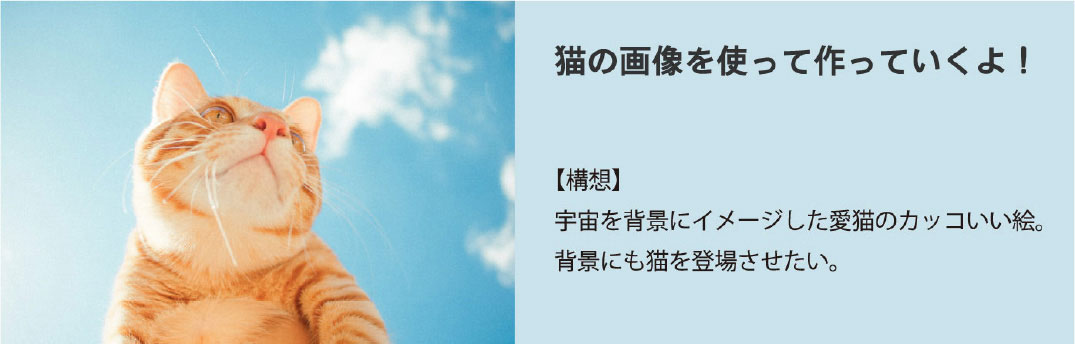
「便利なツール【生成AI】を活用してグッズを作ってみよう!」
【例1…画像をいちから作成】
1.新規ドキュメントを作成します。
→※この時、実際にプリントするサイズ(mmかcm)に設定し解像度にも注意してくださいね。
(解像度は300dpi程度が望ましいですが、実際プリントするサイズにもよります。不安な場合はご相談ください。)
2.ツールバー左下にある「画像を生成」のアイコンをクリック。
3.テキストボックスにプロンプトを入力します。
4.コンテンツタイプを選択します。
5.必要に応じてスタイルを設定します。
6.生成をクリックします。
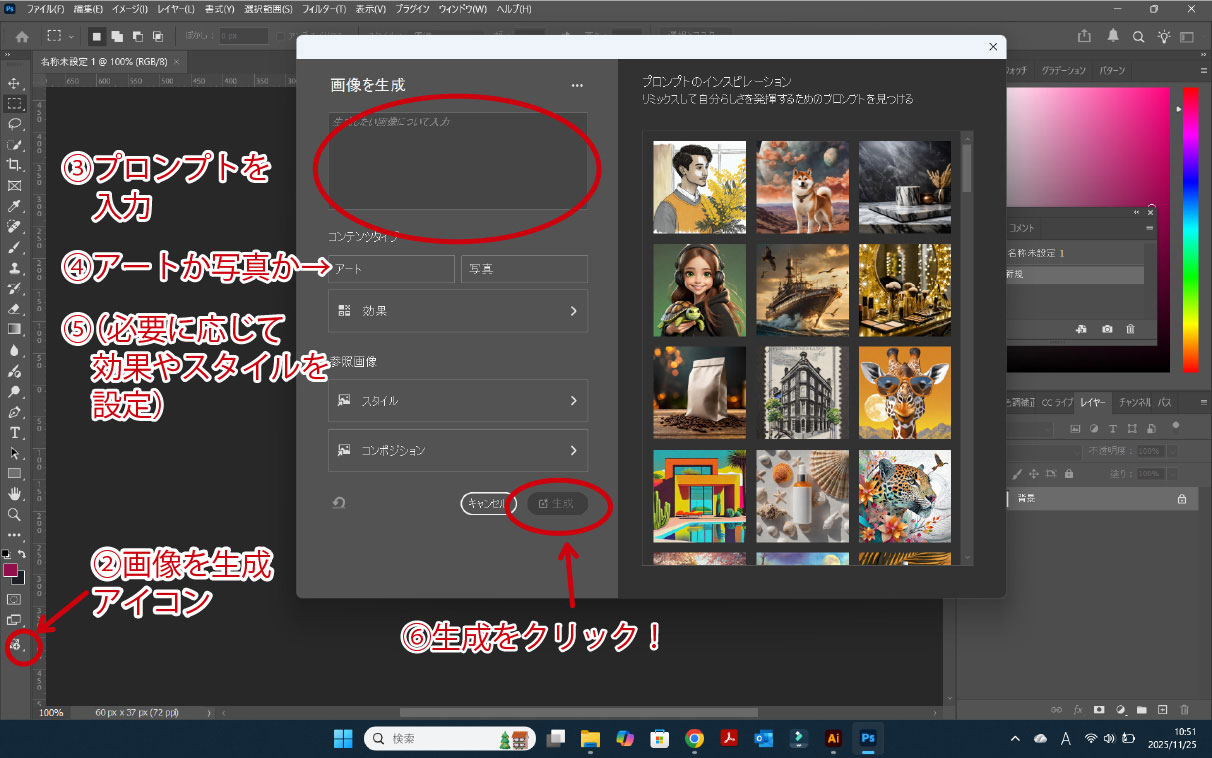
これで画像が生成されます!
〈画像生成成功例〉
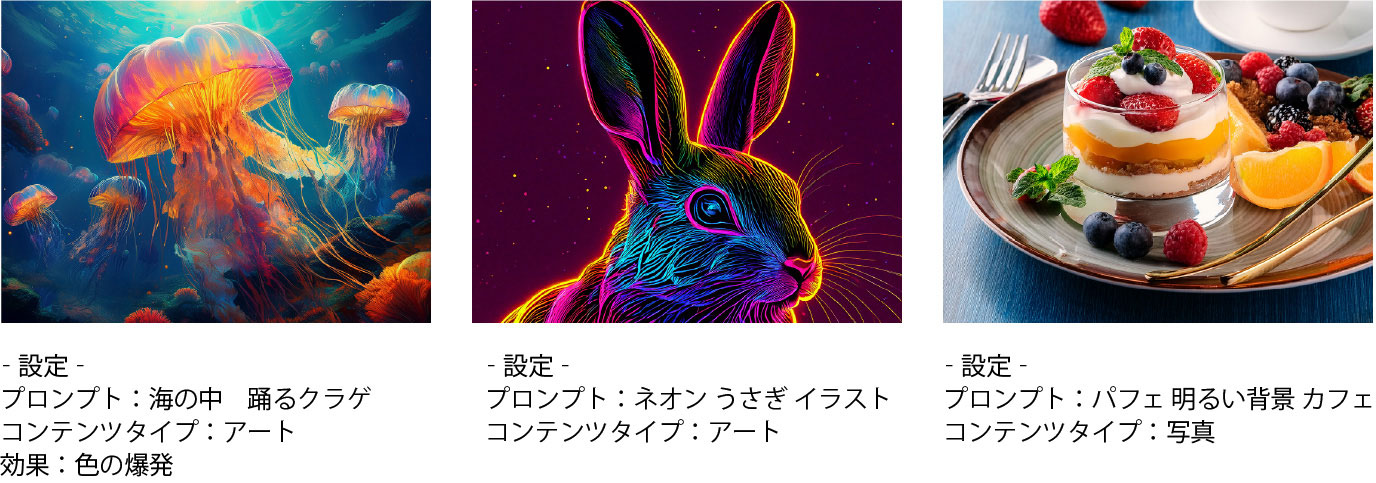
1度で良い画像が生成される場合もありますが、自分が思っていたものとは違う物が生成される事もあります(^^;)
個人的にそれが、また面白いですが,,,(笑)
具体的に注意してほしい点や失敗した例をご紹介します!
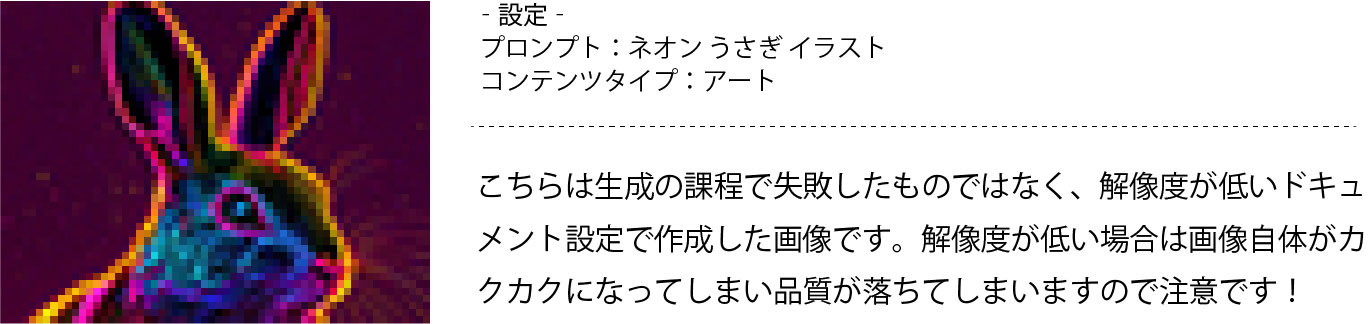
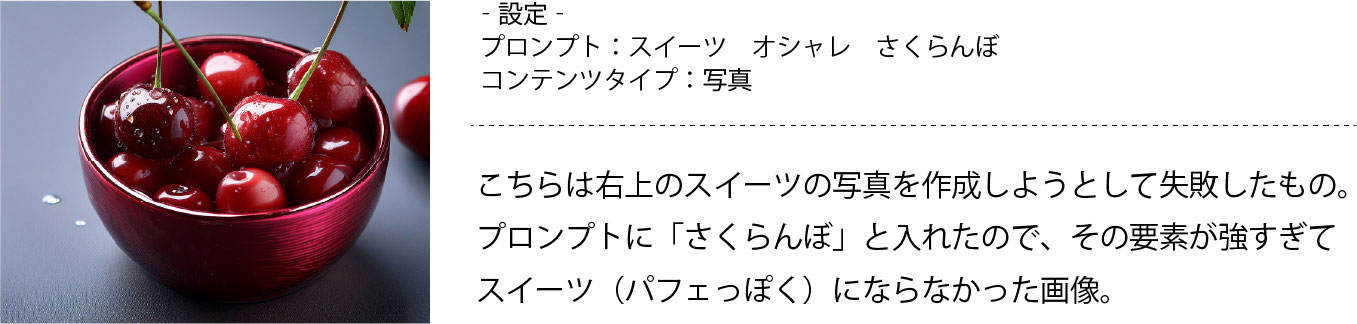
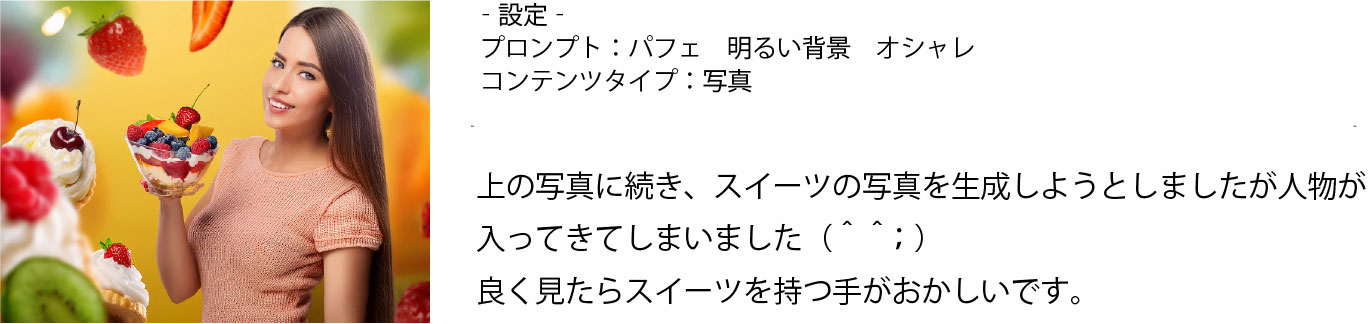
〈画像生成失敗例〉
【例2…画像を読み込んでロゴを作成】
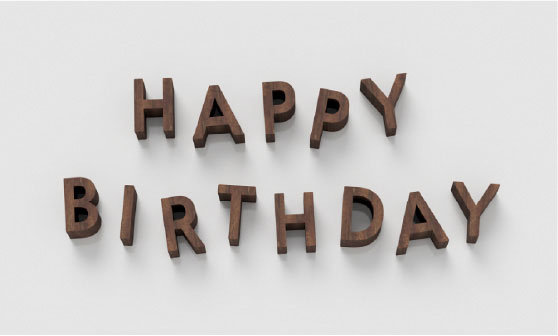
1.最初に参照したいロゴの画像を準備します。
2.新規ドキュメントを作成します。
3.ツールバー左下にある「画像を生成」のアイコンをクリック。
4.テキストボックスに入れたい文字を入力します。
5.コンテンツタイプを選択します。
6.参照画像のスタイルを選択し、右側の「画像を選択」ボタンを押します。
準備しておいた参照画像を読み込ませます。
7.生成をクリックします。
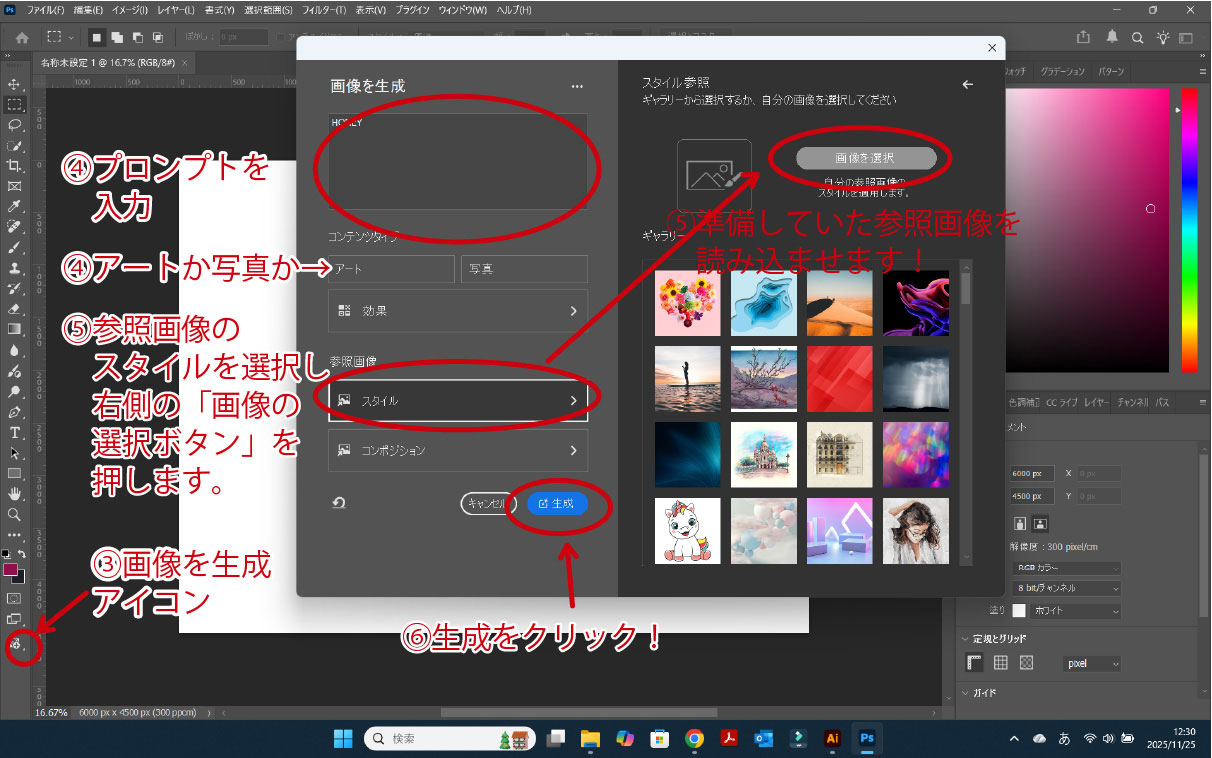
‐設定‐
プロンプト:HONEY
コンテンツタイプ:写真
参照画像:(準備した上記の画像)
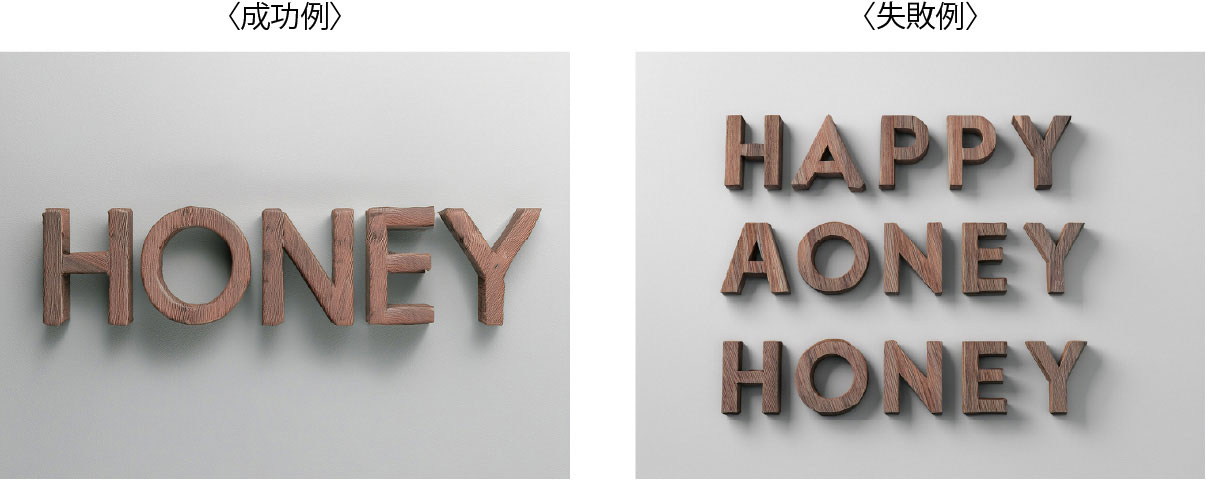
「HONEY」の文字が木目調のロゴになりました。(写真左)右の写真は失敗例というか、勝手に違う文字も追加されてしまった例です。
こうなってしまうとこの画像を修正するのはちょっとした技術が必要になってきます。
また、スペル間違いなども同様です。
その場合はもう一度プロンプトを入力し直した方がよいでしょう。
【その他便利なAI機能】
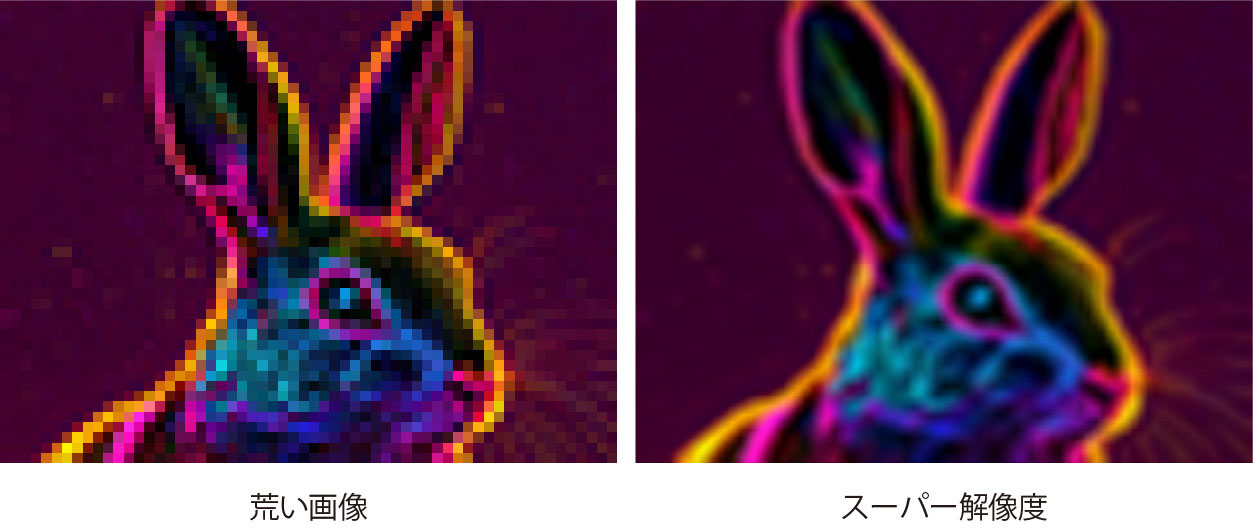
今回、詳しくご紹介した生成AI以外にも「生成拡張」や「人物の衣装や髪を変更する」などあり、更に、低解像度を高解像度に変えてくれるという便利な機能「スーパー解像度」というものもでてきました!
「じゃあ、生成の失敗例にあった画像を「スーパー解像度」の機能を使って大きくすればいいじゃん」と、思う方もいらっしゃると思いますが、しかし(下の画像を見て分かるように)WEB上では綺麗に見えたとしてもプリントする際には綺麗にならない場合が多いので(現時点では)改めて、解像度の高いものを送っていただくお願いをする事もございます。
■生成AIで画像を作成する際の成功例・失敗例、生成AIで作成した画像を実際にトートバッグにプリントした事例を動画にしました。
さいごに
今回は生成AIシリーズ第2弾という事で、成功例や失敗例も交えてご紹介しました!いかがでしたでしょうか?
上記の「スーパー解像度」の様に、万能ではない事もありますが、やっぱり生成AIは便利な機能です。(^^)
「プロンプトを日本語で入力して、上手くいかない時は英語で入力してみる」や「分かりやすく具体的なプロンプトを入力」するなど、コツを掴んでデザインや、ものづくりに活かしてみてはいかがでしょうか?
当社では、皆さんの「作りたい!」気持ちを応援します。是非、お気軽にご相談ください。
お問合せ