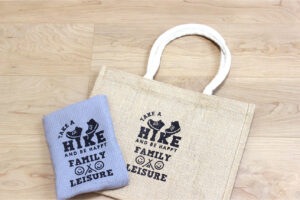
皆さんはプリントしたい画像などを作る際、どんなアプリを使っていますか?
無料で作れる「Adobe Express」や「Figma」などもありますが、今回は特に流行りの「Canva」を使ってプリントグッズを作成してみました!
実際作ってみて、注意点などありましたのでぜひ最後までご覧いただけると幸いです。
Canvaとは?
Canvaは専門的なデザイン知識がなくても、簡単な操作で様々なデザインが作成できるオーストラリア発のビジュアルツールキットです。
豊富なテンプレートを利用して、SNS画像、プレゼン資料、チラシなどを誰でも簡単に作成できます。
「誰でも簡単に~」と公式で謳われている様に、近年では小学校の授業でも使用される様になりました。
また、無料プランもあり スマホ・タブレット・PC でも使用できて、とても手軽に始められるため現在(2026年6月現在)の登録者は世界中で月間2億2,000万人以上 に達しています。
Canvaを使ってできる事
アプリができた当初は「グラフィックデザインツール」と紹介していたのですが、今ではできる事が増え「ビジュアルツールキット」と公式でも紹介しております。
Canvaは、Webブラウザやスマートフォンアプリから利用でき、以下のような幅広いデザインやコンテンツを作成できます。
▶SNS用コンテンツ
Instagram の投稿・ストーリー、TikTok 動画、YouTube のサムネイルなど。
▶ビジネス資料やチラシ・ポスター
プレゼンテーション、企画書、名刺、ロゴ、レターヘッド。チラシ、ポスター、パンフレット、メニュー表など。
▶動画編集
動画のカット、テロップ(字幕)やBGMの追加。
▶その他
簡単なポートフォリオやランディングページ(ホームページ)の作成。
Canvaを使ってプリントアイテムを作ってみた
では、実際にcanva を使ってプリントアイテムを作っていくので、手順をご紹介します!
まずはCanvaの公式サイトにアクセスし、画面上の「今すぐ始める」ボタンをクリックします。
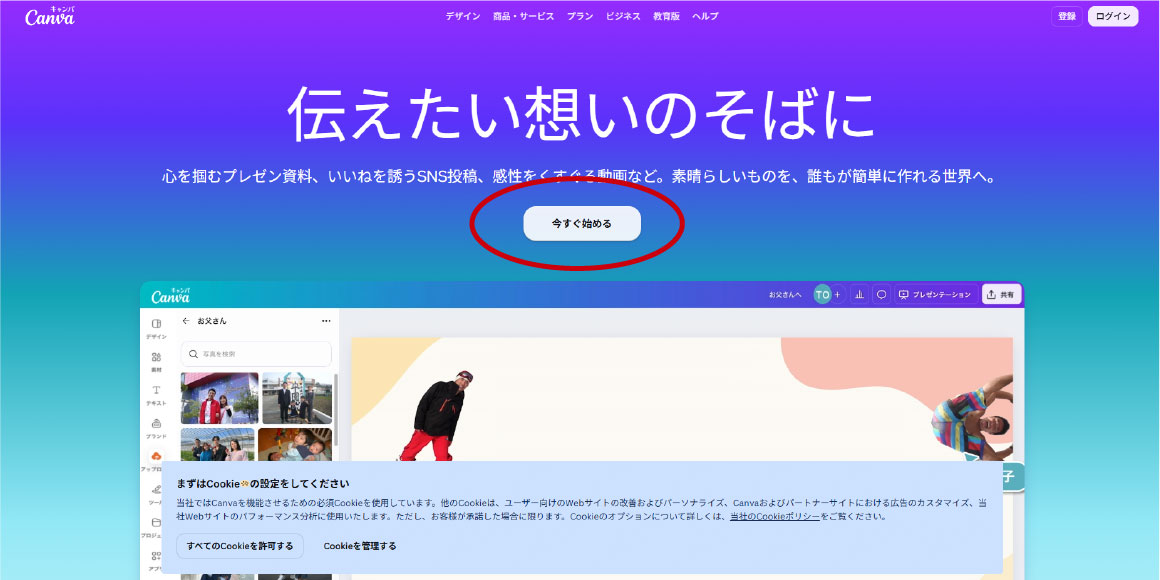
※登録方法はいくつか用意されているのでご自身に合ったものでアカウントを作成します。
登録してログインしたら、早速作っていきます。今回は無料で素早くデザインできる、「テンプレート」を使って作成していきます。
(ご自身で白いボードから作成したい場合は画面左上の「作成」ボタンを押して進めてください。)
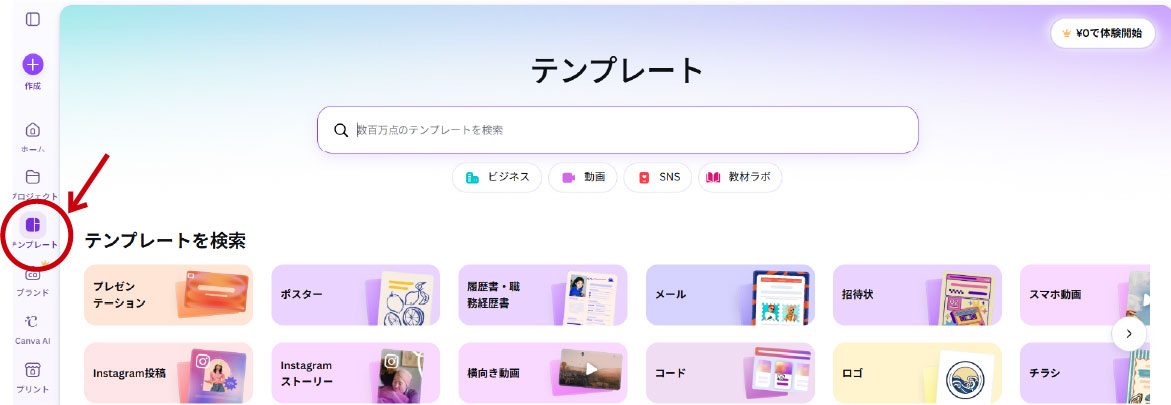
プリントしたい大きさを考えながらサイズ(カテゴリ)を選んでいきます。
今回は小さめのトートバッグに12×12cm のロゴプリントをプリントしたいので「ロゴ」のカテゴリを選択しました。
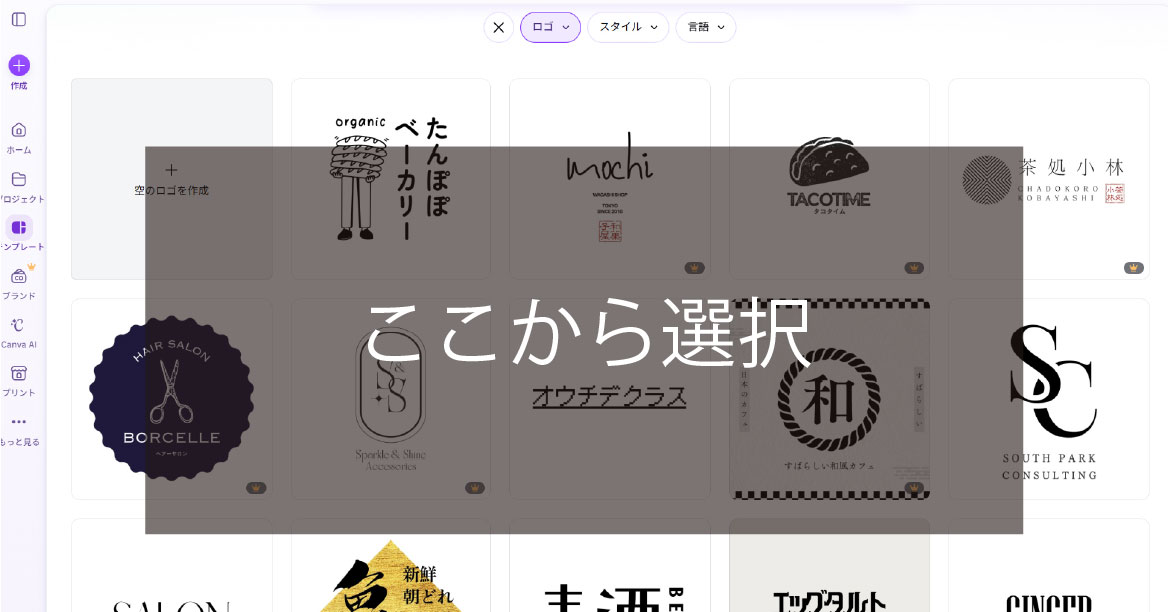
ロゴのテンプレートが沢山でてくるので、好みのロゴを選択し文字などを変更していきます。
(※この時王冠のマークがついている物は有料の素材になりますのでご注意ください。)
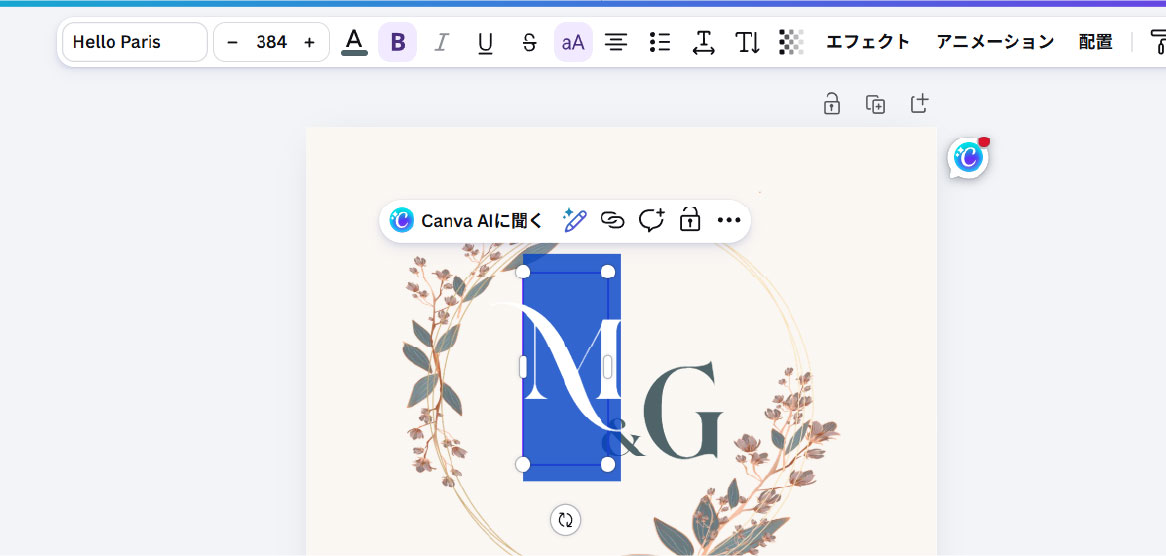
文字を打ち換えて、位置を調整してダウンロードします。
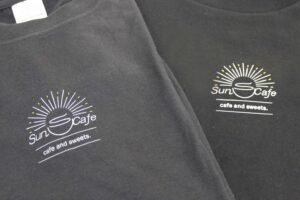
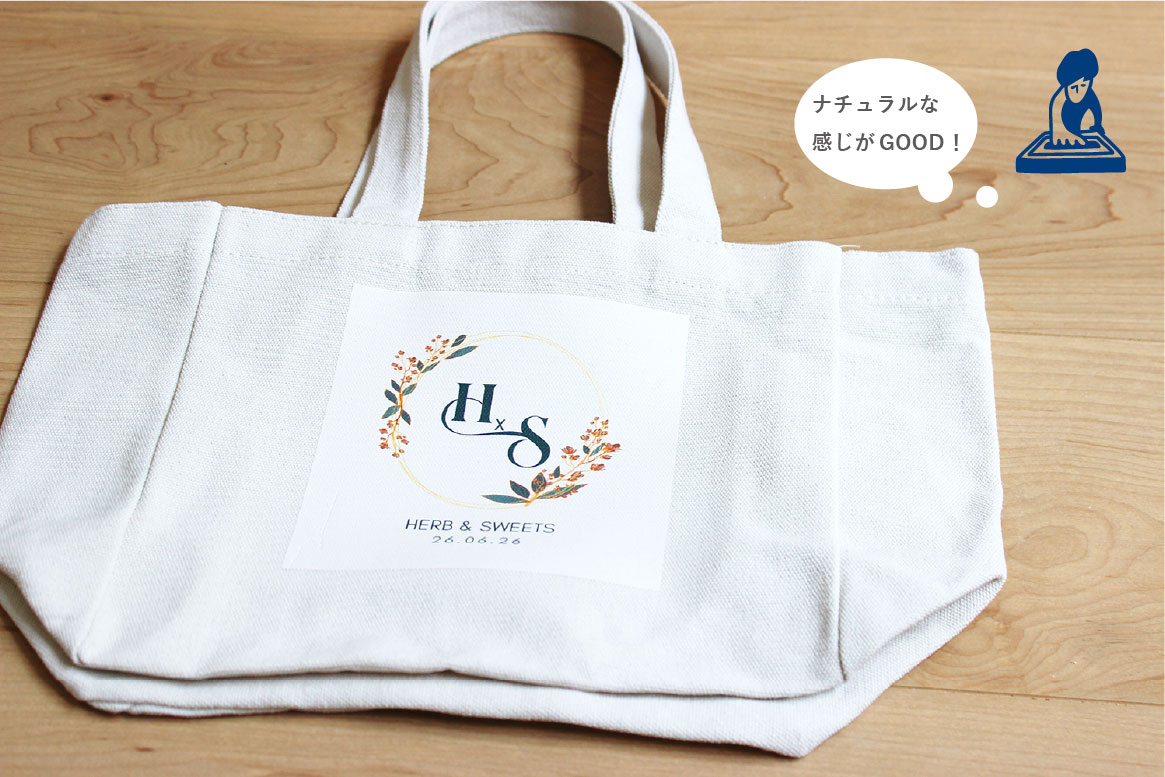
完成したロゴがこちら↓↓↓↓

このロゴを使って、トートバッグにプリントしてみました!
▶プリント素材を作る時の注意点
1.〈無加工の状態のCanva 素材・テンプレートの販売・配布〉
Canva内の写真やイラストをそのままの形で再利用したり、ストックフォトサービスにアップロードして販売することは、著作権侵害にあたるため許可されていません。
2.〈Canva で制作したデザインの商標登録〉
Canvaで作成したデザインを商標登録することも禁止されています。
特にロゴデザインは、テンプレートをそのまま使ったものは避けるべきです。
3.〈サイズにご注意ください〉
Canvaで作成したデータは画像データ(PNG、JPG、SVG)になりますのでサイズには注意が必要です。
画像データは印刷したい大きさ(実寸サイズ)で「300dpi」程度必要になります。
画像のサイズの詳細については過去に投稿した【データ作成時、入稿時の注意点】でもご紹介しているので是非、ご参考になさってください。
4.〈色のご指定や変更などができません〉
Canvaで作成したデータは画像データになるため、こちらでの色の調整や変更ができませんのでご注意ください。
(※もし変更したい場合はお客様の方でもう一度作り直してもらう必要があります。)
さいごに
今回は、「Canva」を使ってプリントグッズを作成した所までを紹介をいたしました。
使用してみると本当に簡単で、感覚的に使えるので誰でも気軽にできるアプリだなっと実感しました。
しかし、著作権問題や(画像データになりますので)無料で使用する場合は画像サイズに注意が必要ですね。
(※今回作成した様な、バッグの一部やTシャツのワンポイントに使用する分には問題なさそうです。)
少しでも皆さんのご参考になりましたら幸いです。
お問合せ